Berikut adalah bukti saya sudah mengisi google form nya
milik Fildza Nur Sabrina(4415210052) padakuliah APSI teknik industri dosen ir.agung terminanto M.B.A
#FildzaNurSabrina #4415210052 #UPAPSI1 #UniversitasPancasilaTeknikIndustri #ERP #Odoo #APSI #Ir.Agung Terminanto,MBA
Senin, 15 Januari 2018
#upapsiUAS Jawaban no.5 Memasukkan data tugas
Hai... selamat sore teman-teman pada kesemptan kali ini saya akan menjawab soal UAS nomor 5 yaitu memasukkan data tugas ke link google form https://docs.google.com/forms/d/1rqaBync6QE0zEaP--wScr2ye24qdwJnReh_EPdwDtb0/viewform?edit_requested=true
Berikut adalah bukti saya sudah mengisi google form nya
#upapsiUAS Jawaban soal no. 4 mengumpulkan dan memasukkan data produk
Hallo teman-teman selamat pagi...
Pada postingan saya kali ini saya akan memberikan jawaban saya untuk soal UAS nomor 4 mata kuliah APSI. Sebelumnya kami sudah di informasikan oleh dosen kami Bpk Ir.Agung Terminanto, MBA untuk mengumpulkan bungkus-bungkus produk yang sudah habis yang ada barcodenya 13 digit sebanyak 10 produk.
Berikut saya berikan salah satu contoh produk yang saya kumpulkan beserta foto barcode nya
Sekian jawaban dari saya kurang lebihnya saya minta maaf
semoga teman-teman mengerti :-)
Pada postingan saya kali ini saya akan memberikan jawaban saya untuk soal UAS nomor 4 mata kuliah APSI. Sebelumnya kami sudah di informasikan oleh dosen kami Bpk Ir.Agung Terminanto, MBA untuk mengumpulkan bungkus-bungkus produk yang sudah habis yang ada barcodenya 13 digit sebanyak 10 produk.
Berikut saya berikan salah satu contoh produk yang saya kumpulkan beserta foto barcode nya
TAMPAK DEPAN BUNGKUS PRODUK
BARCODE PADA TAMPAK BELAKANG BUNGKUS PRODUK
Setelah mengumpulkan kami disuruh mengisi google form untuk memasukkan data produk kami sebagai bukti kami sudah mengumpulkan Link google form
Berikut adalah screen shoot untuk pengisian google form nya
semoga teman-teman mengerti :-)
#upapsiUAS Jawaban soal no.3 Membuat proposal odoo per modul + slide
Haii teman-teman selamat sore pada kesempatan kali ini saya akan memeberikan jawaban soal UAS nomor 3 nih tentang membuat proposal odoo permodul dan membuat power point nya. Sebelumnya saya mendapatkan modul purchasing maka disini proposal saya tentang modl purchasing.
Proposal nya berisi tentang
A) Kelemahan dan kekurangan sistem informasi kalau tidak pakai ERP/odoo
B? Mebandingkan modul odoo purchasing dengan salah satu aplikasi komputer non ERP
Untuk melihat dokumen proposal nya Lihat Disini
Untul slide presentasinya Lihat disini
Sekian Jawaban saya semoga teman-teman mengerti :-)
Proposal nya berisi tentang
A) Kelemahan dan kekurangan sistem informasi kalau tidak pakai ERP/odoo
B? Mebandingkan modul odoo purchasing dengan salah satu aplikasi komputer non ERP
Untuk melihat dokumen proposal nya Lihat Disini
Untul slide presentasinya Lihat disini
Sekian Jawaban saya semoga teman-teman mengerti :-)
#upapsiUAS jawaban soal no.2 Skenario
Hallo teman-teman semua selamat pagi...
Pada kesempatan kali ini saya akan menjawab soal nomor 2 dari soal UAS mata kuliah Analisis perancangan Sistem Informasi. Yuk langsung saja ke jawabannyaa
A) Membuat Skenario modul PURCHASING
Saya akan menjelaskan bagaimana transaksi atau skenario dari pembelian bahan baku pada cafe yang saya datangi untuk diwawancarai
1. Lakukan pengecekan terlebih dahulu di gudang produk atau bahan baku apa saja yang sudah harus di beli kembali.
2. Setelah itu kita membuat request for quoatation barang-barang apa saja yang akan kita beli pada supplier dan berapa jumlah yang akan kita order.
3. Jika RFQ sudah disetujui maka Purchase Order akan terbit dan PO tersebut akan dikirim ke supplier yang nantinya pembelian kita akan diproses.
4. Setelah supplier menerima PO dari kita maka mereka akan mempersiapkan barang yang kita beli dan mengirimkannya sesuai dengan tanggal pengiriman yang kita inginkan
5. Barang sampai di gudang penyimpanan lalu bagian warehouse akan menerima tanda terima dari supplier sebagai bukti bahwa barang yang dipesan sudah diterima
6. Supplier menerima tanda terima lalu supplier akan mengirimkan invoice kepada kita untuk tagihan atas pembelian barang tersebut
B) Gunakan Server odo pancasila (SOP) http://erp-ti.univpancasila.ac.id:8008/web/login
Berikut adalah screen shoot halaman depan server nya
C) Gunakan gitbook untuk cerita proses pembuatan data odoo dan transaksi.
Untuk link gitbook nya KLIK DISINI
Untuk file PDF nya KLIK DISINI
Berikut bukti screen shoot nya
D) Buat video panduan bertransaksi. Upload di youtube. Max video 5 menit
Berikut link youtube nya dapat anda Akses disini
Sekian jawaban dari saya kurang lebihnya saya mohon maaf
semoga teman-teman yang membaca mengerti :-)
#upapsiUAS jawaban no.1 bisnis proses +template
Assalamualaikum wr wb...
Hai teman-teman pada kesempatan kali ini saya akan memposting jawaban soal UAS mata kuliah Analisis Perancangan Sistem Informasi.
pada soal no.1 ini yaitu tentang membuat sebuah bisnis proses dan template modul purchasing di cafe petrichor.
langsung saja saya akan memberi jawaban no. 1 bagian A
A. Membuat bizagi yang terdiri dari 5 level
LEVEL 1 : SPC (Supplier-Perusahaan-Customer) Putih
File BPM nya klik disini
Hai teman-teman pada kesempatan kali ini saya akan memposting jawaban soal UAS mata kuliah Analisis Perancangan Sistem Informasi.
pada soal no.1 ini yaitu tentang membuat sebuah bisnis proses dan template modul purchasing di cafe petrichor.
langsung saja saya akan memberi jawaban no. 1 bagian A
A. Membuat bizagi yang terdiri dari 5 level
LEVEL 1 : SPC (Supplier-Perusahaan-Customer) Putih
File BPM nya klik disini
LEVEL 2 : (Sales - Purchase - HRD) - hijau
File BPM nya klik disini
LEVEL 3 : (Detail masing2 modul - bisnis proses) - biru
File BPM nya klik disini
LEVEL 4 : (Odoo - Menu utama - sub menu) - kuning
File BPM nya klik disini
LEVEL 5 : (Odoo - transaksi - form(screen shoot odoo) - pink
File BPM nya klik disini
B. Template modul purchasing
Untuk template nya bisa dilihat DISINI
Senin, 08 Januari 2018
Tugas 6 Memasukkan data wawancara ke server odoo UPAPSI
Hai teman-teman kembali lagi nih di blog saya. sekarang saya akan menjelaskan tugas terakhir saya nih dalam mata kuliah Analisis Perancangan Sistem Informasi yaitu tentang memasukkan data hasil wawancara ke server odoo Universitas pancasila.
yuk langsung aja saya jelaskan.....
1. Buka alamat server nya dulu http://erp-ti.univpancasila.ac.id:8008/web/login . Lalu klik kolom database lalu pilih database sesuai dengan kelompok masing-masing. Kemudian isi email dan password nya
2. Setelah itu anda sudah ter-login ke server odoo Universitas pancasila. Lalu kemudian pilih modul sesuai dengan modul yang anda dapat. Disini saya mendapatkan modul Purchase maka saya akan mengisi data pada modul Purchase. Seperti ini tampilannya
Pada modul purchase terdapat Request for quotation,purchase order,supplier dan lain-lain.
3. Pertama kita isi data supplier terlebih dahulu. Data ini diisi berdasarkan supplier yang kita punya
yuk langsung aja saya jelaskan.....
1. Buka alamat server nya dulu http://erp-ti.univpancasila.ac.id:8008/web/login . Lalu klik kolom database lalu pilih database sesuai dengan kelompok masing-masing. Kemudian isi email dan password nya
2. Setelah itu anda sudah ter-login ke server odoo Universitas pancasila. Lalu kemudian pilih modul sesuai dengan modul yang anda dapat. Disini saya mendapatkan modul Purchase maka saya akan mengisi data pada modul Purchase. Seperti ini tampilannya
Pada modul purchase terdapat Request for quotation,purchase order,supplier dan lain-lain.
3. Pertama kita isi data supplier terlebih dahulu. Data ini diisi berdasarkan supplier yang kita punya
4. Setelah data supplier terisi selanjutnya kita mengisi data pada Request for quotation. Klik create lalu akan muncul seperti ini.
Tuliskan supplier yang akan kita kirimkan RFQ lalu pilih tanggal pengorderan barang dan Isi product apa saja yang akan kita pesan.
Setelah terisi semua makan akan menjadi seperti ini
5. Klik Receive product jika anda ingin melihat apakah barang yang anda pesan tersedia atau tidak.
6. Klik receive invoice untuk melihat jumlah tagihan yang kita bayar
Itu dia teman-teman penjelasan dari saya. Kurang lebihnya saya mohon maaf. semoga teman-teman mengerti ;-)
Senin, 04 Desember 2017
Tugas 5 - Memasukkan data ke Odoo
Hai teman-teman kembali lagi bersama saya yang akan membahas tugas mata kuliah apsi selanjutnya yaitu menginstall odoo dan memasukkan data sesuai modul yang diberikan kedalam odoo. Berikut langkah-langkah nya :
1. Download dan Install Odoo terlebih dahulu. Beriku adalah link untuk mendownload odoo https://www.odoo.com/page/download . Download terlebih dahulu dan ikuti instruksi selanjutnya untuk cara penginstallan-nya
2. Setelah terinstall anda akan langsung terhubung ke dalam odoo anda sebagai administrator http://localhost:8069
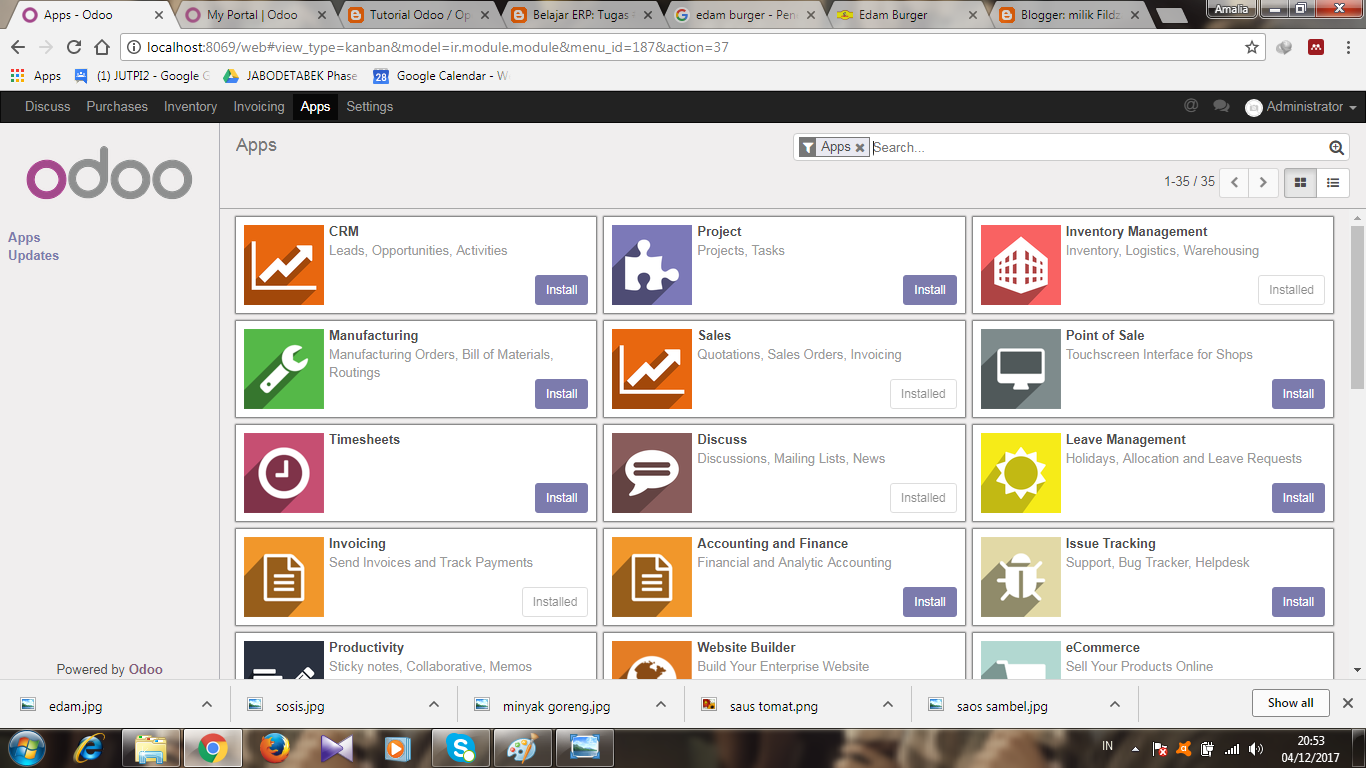
3. ketika sudah terhubung anda akan melihat daftar modul-modul yang tersedia. Install modul sesuai yang diberikan kepada anda. Disini sayang menginstall modul purchase management.
4. Setelah saya menginstall modul purchase akan keluar tampilan seperti ini. Disini saya ditugaskan untuk mengisi bagian vendor dan product saja. Klik create untuk mengisi data supplier perusahaan yang di wawancarai.
Lalu akan muncul seperti ini. Isi data-data tersebut sesuai dengan supplier perusahaan anda lalu klik save.
Setelah diisi maka akan jadi seperti ini
Jika perusahaan anda memiliki beberapa supplier maka anda tinggal menambahkan dengan meng-klik "create" lagi. Ini tampilan supplier saya yang lebih dari satu.
5. Setelah mengisi bagian vendor, selanjutnya mengisi produk-produk apa saja yang kita beli dari supplier. Langkah nya masih sama dengan mengklik create dan akan muncul seperti ini. masukkan nama produk nya dan juga harga yang ditetapkan oleh supplier nya. Lalu tentukan tagihan untuk pembeliannya apakah berdasarkan jumlah yang kita order atau berdasarkan jumlah yang kita terima. Lalu klik save.
Setelah diisi maka akan seperti ini
Jika produk yang dibeli lebih dari 1 maka anda klik create lagi dan akan jadi seperti ini
Sekian penjelasan dari saya. Semoga kalian mengerti terimakasih☺
1. Download dan Install Odoo terlebih dahulu. Beriku adalah link untuk mendownload odoo https://www.odoo.com/page/download . Download terlebih dahulu dan ikuti instruksi selanjutnya untuk cara penginstallan-nya
2. Setelah terinstall anda akan langsung terhubung ke dalam odoo anda sebagai administrator http://localhost:8069
3. ketika sudah terhubung anda akan melihat daftar modul-modul yang tersedia. Install modul sesuai yang diberikan kepada anda. Disini sayang menginstall modul purchase management.
4. Setelah saya menginstall modul purchase akan keluar tampilan seperti ini. Disini saya ditugaskan untuk mengisi bagian vendor dan product saja. Klik create untuk mengisi data supplier perusahaan yang di wawancarai.
Lalu akan muncul seperti ini. Isi data-data tersebut sesuai dengan supplier perusahaan anda lalu klik save.
Setelah diisi maka akan jadi seperti ini
Jika perusahaan anda memiliki beberapa supplier maka anda tinggal menambahkan dengan meng-klik "create" lagi. Ini tampilan supplier saya yang lebih dari satu.
5. Setelah mengisi bagian vendor, selanjutnya mengisi produk-produk apa saja yang kita beli dari supplier. Langkah nya masih sama dengan mengklik create dan akan muncul seperti ini. masukkan nama produk nya dan juga harga yang ditetapkan oleh supplier nya. Lalu tentukan tagihan untuk pembeliannya apakah berdasarkan jumlah yang kita order atau berdasarkan jumlah yang kita terima. Lalu klik save.
Setelah diisi maka akan seperti ini
Jika produk yang dibeli lebih dari 1 maka anda klik create lagi dan akan jadi seperti ini
Sekian penjelasan dari saya. Semoga kalian mengerti terimakasih☺
Selasa, 14 November 2017
TUGAS UTS presentasi bisnis proses cafe petrichor
Hai....teman-teman kembali lagi nih bersama saya dan masih menyangkut dengan tugas UTS sebelumnya. Disini saya diberikan tugas untuk mempresentasikan hasil wawancara yang terkait dengan modul yang saya terima yaitu PURCHASING.
Jika teman-teman ingin melihat slide presentasi nya dapat Klik disini
Senin, 30 Oktober 2017
#upapsi1UTS UTS JAWABAN NO.4 - Mengisi google form
Hallo....teman-teman saya balik lagi nih untuk menjawab soal no.4 dimana ini adalah soal terakhir. Soalnya ada mengisi google form yang telah diberikan link nya oleh dosennya. Di google form tersebut saya memasukkan email pribadi saya,alamat blog kelompok dan pribadi dan juga alamat gitbook kelompok dan pribadi.
Berikut tampilannya :
Minggu, 29 Oktober 2017
#upapsi1UTS UTS JAWABAN NO.3 - MEMASUKKAN ARTIKEL KE GROUP MENDELEY
Hai, kawan-kawan saya balik lagi nih hehe. Jangan bosen yaa hehe karena ini masih berhubungan dengan soal UTS. Kali ini saya akan menjawab soal no.3 yaitu tentang memasukkan artikel ke group mendeley.
Saya akan menjelaskan langkah-langkahnya berikut :
1. Log-in ke account mendeley anda melalui website. Pilih log-in lalu masukkan email dan password kalian.
2. Lalu ada tulisan search dibagian atas klik search dan pilih search group. Lalu ketik nama group yang ingin anda cari. Lalu setelah menemukan groupnya,klik groupnya lalu ada tulisan join,Anda klik join dan anda sudah tergabung kedalam group mendeley
3. Jika anda sudah join lalu masukkan jurnal yang sudah anda cari dan download ke dalam group tersebut. Caranya adalah dengan mengklik "attach file" lalu pilih jurnal yang akan anda upload
4. Jika sudah terupload maka akan terposting seperti ini di timeline group nya.
Saya akan menjelaskan langkah-langkahnya berikut :
1. Log-in ke account mendeley anda melalui website. Pilih log-in lalu masukkan email dan password kalian.
2. Lalu ada tulisan search dibagian atas klik search dan pilih search group. Lalu ketik nama group yang ingin anda cari. Lalu setelah menemukan groupnya,klik groupnya lalu ada tulisan join,Anda klik join dan anda sudah tergabung kedalam group mendeley
3. Jika anda sudah join lalu masukkan jurnal yang sudah anda cari dan download ke dalam group tersebut. Caranya adalah dengan mengklik "attach file" lalu pilih jurnal yang akan anda upload
4. Jika sudah terupload maka akan terposting seperti ini di timeline group nya.
#upapsi1UTS UTS JAWABAN NO.2 - MENTERJEMAHKAN DAN MENJAWAB KUISIONER
Hai, balik lagi nih bersama saya hehe. Masih berhubungan dengan soal UTS matakuliah APSI nih. Kali ini saya akan menjawab pertanyaan soal no.2 yaitu tentang menerjemahkan dan menjawab kuisioner. Disini saya menjawan kuisioner tentang purchase berdasarkan hasil wawancara yang telah saya dan kelompok saya lakukan di rumah makan cafe petrichor.
Total pertanyaan yang diberikan ada 515 pertanyaan tapi tentu saja tidak sayang tanyakan semuanya hehe. Hanya beberapa saja yang saya anggap sesuai dengan kondisi Cafe tersebut. Pertanyaan yang saya tanyakan saya beli warna kolom ungu.
Berikut adalah file kuisioner nya Klik Disini
Total pertanyaan yang diberikan ada 515 pertanyaan tapi tentu saja tidak sayang tanyakan semuanya hehe. Hanya beberapa saja yang saya anggap sesuai dengan kondisi Cafe tersebut. Pertanyaan yang saya tanyakan saya beli warna kolom ungu.
Berikut adalah file kuisioner nya Klik Disini
#upapsi1UTS UTS JAWABAN NO.1 - Bisnis proses rumah makan
Hai teman-teman disini saya akan menjawab soal UTS mata kuliah APSI nomor 1 yaitu membuat flowchart bisnis proses di bizagi. Yang mana terdiri dari :
Level 1 : (Supplier - perusahaan - customer) - putih
Level 2 : (Sales - purchasing - accounting - HRD ) - hijau
Level 3 : Detail masing-masing modul - (Bisnis proses) - biru
Sebelumnya kami dibagi menjadi beberapa kelompok untuk menentukan kami harus mengidentifikasi perusahaan dalam bidang apa. Disini kelompok saya mendapatkan untuk mengidentifikasi rumah makan.
Nah,pertama saya akan menampilkan flowchart untuk yang Level 1 yaitu antara supplier - perusahaan - customer. untuk file bizagi nya Klik disini
Berikut flow chart untuk level 2 antara Sales-purchasing-accounting-HRD. untuk file bizagi Klik disini
dan ini adalah flowchart Level 3 yaitu flowchart modul yang saya dapatkan. Disini saya mendapatkan modul purchasing. Untuk file bizagi nya Klik disini
Berikut adalah laporan modul saya yang saya tulis di gitbook Lihat disini
Level 1 : (Supplier - perusahaan - customer) - putih
Level 2 : (Sales - purchasing - accounting - HRD ) - hijau
Level 3 : Detail masing-masing modul - (Bisnis proses) - biru
Sebelumnya kami dibagi menjadi beberapa kelompok untuk menentukan kami harus mengidentifikasi perusahaan dalam bidang apa. Disini kelompok saya mendapatkan untuk mengidentifikasi rumah makan.
Nah,pertama saya akan menampilkan flowchart untuk yang Level 1 yaitu antara supplier - perusahaan - customer. untuk file bizagi nya Klik disini
Berikut flow chart untuk level 2 antara Sales-purchasing-accounting-HRD. untuk file bizagi Klik disini
dan ini adalah flowchart Level 3 yaitu flowchart modul yang saya dapatkan. Disini saya mendapatkan modul purchasing. Untuk file bizagi nya Klik disini
Berikut adalah laporan modul saya yang saya tulis di gitbook Lihat disini
Senin, 09 Oktober 2017
Tugas 4 - Membuat akun mendeley dan mengupload jurnal
Hai...disini saya akan membahas cara membuat akun di mendeley dan cara menguoload jurnal kedalam akun mendeley kita.
1. Cara membuat akun mendeley
2. Cara mengupload jurnal ke mendeley
Berikut adalah jurnal yang saya upload ke mendeley
1. Cara membuat akun mendeley
- Buka https://www.mendeley.com
- Lalu klik "create account"
- Lalu anda akan diminta mengisi data diri anda dan juga alamat email anda
- setelah itu anda akan mengisi jenis study apa yang anda ingin cari dan status akademis anda
- lalu klik "create account" dan anda sudah terdaftar kedalam mendeley
- contoh profil saya
2. Cara mengupload jurnal ke mendeley
- Cari jurnal yang anda inginkan lalu download terlebih dahulu jurnal tersebut
- masuk ke akun mendeley
- Buat folder baru di akun mendeley anda
- Klik "add file"
- Pilih jurnal yang akan anda upload ke mendeley
- Tunggu hingga upload selesai dan jurnal telah terupoload
Berikut adalah jurnal yang saya upload ke mendeley
- jurnal internasional https://drive.google.com/open?id=0B9RluLu85M39SXVuVkltZmRnNG8
- Jurnal Indonesia https://drive.google.com/open?id=0B9RluLu85M39U1hhZ2s1NDlYZzA
Selasa, 26 September 2017
Tugas 3 - Flowchart pemesanan makanan di McDonalds
Ini adalah contoh flowchart pemesanan makanan di McDonald
Nah,disini anda bisa melihat proses pemesanan makanan dari awal kita datang sampai kita pulang. Di dalam memesan makanan pasti melibatkan pelayan dan juga kita sebagai pembeli maka dari itu terdapat dua bagian kotak yaitu bagian pelayan dan bagian pembeli. Segala aktivitas yang dilakukan pelayan,semua diletakkan di bagian pelayan begitu juga sebaliknya.
Lingkaran hijau menandakan start sedangkan bentuk belah ketupat menandakan terjadi nya dua pilihan atau lebih dan lingkarang merah menandakan berhentinya kegiatan tsb.
Sabtu, 16 September 2017
TUGAS 2 - Contoh Database,record,field
Pada tugas ini saya akan membahas tentang apa sih database,record dan field beserta contoh nya. Disini saya akan mengambil contoh kartu perpustakaan.
Apa sih database itu?? Database adalah sekumpulan informasi yang disimpan didalam komputer secara sistematik sehingga dapat diperiksa menggunakan program komputer untuk memperoleh informasi database tersebut. Contoh nya seperti misalnya Kartu Perpustakaan sekolah yang anda punya,di dalam Kartu Perpustakaan sekolah tersebut terdapat informasi tentang nama anda,alamat yang anda tinggali serta nomor induk anda . Nah, informasi-informasi tersebut bukan hanya tertera pada Kartu perpustakaan itu saja tetapi informasi tentang diri anda telah tersimpan didalam sistem/database perpustakaan sekolah anda,sehingga ketika anda ingin meminjam buku anda tinggal menunjukkan kartu anggota perpustakaan anda saja dan tidak perlu lagi mengisi data-data diri anda.
Field adalah kumpulan suatu karakter yang membentuk satu arti.Contoh nya misalnya pada kartu perpustakaan pasti tercantumkan nama anda,alamat,nomor induk siswa anda dan juga masa berlaku kartu perpustakaan tersebut. Informasi kata-kata yang tertulis pada kartu perpustakaan anda itulah yang disebut Field.
Record adalah kumpulan Field yang sangat lengkap. Contohnya misalnya informasi pada kartu perpustakaan anda terdapat nama,alamat dan juga nomor induk siswa anda. Informasi-informasi tersebut digabung dan dijadikan satu dalam suatu bentuk kartu. Itulah yang disebut record.
Apa sih database itu?? Database adalah sekumpulan informasi yang disimpan didalam komputer secara sistematik sehingga dapat diperiksa menggunakan program komputer untuk memperoleh informasi database tersebut. Contoh nya seperti misalnya Kartu Perpustakaan sekolah yang anda punya,di dalam Kartu Perpustakaan sekolah tersebut terdapat informasi tentang nama anda,alamat yang anda tinggali serta nomor induk anda . Nah, informasi-informasi tersebut bukan hanya tertera pada Kartu perpustakaan itu saja tetapi informasi tentang diri anda telah tersimpan didalam sistem/database perpustakaan sekolah anda,sehingga ketika anda ingin meminjam buku anda tinggal menunjukkan kartu anggota perpustakaan anda saja dan tidak perlu lagi mengisi data-data diri anda.
Field adalah kumpulan suatu karakter yang membentuk satu arti.Contoh nya misalnya pada kartu perpustakaan pasti tercantumkan nama anda,alamat,nomor induk siswa anda dan juga masa berlaku kartu perpustakaan tersebut. Informasi kata-kata yang tertulis pada kartu perpustakaan anda itulah yang disebut Field.
Record adalah kumpulan Field yang sangat lengkap. Contohnya misalnya informasi pada kartu perpustakaan anda terdapat nama,alamat dan juga nomor induk siswa anda. Informasi-informasi tersebut digabung dan dijadikan satu dalam suatu bentuk kartu. Itulah yang disebut record.
TUGAS 2 - rangkuman dari video yang di share di slack
Pada hari selasa,12 September saya telah nge-share video tentang Analisis Perancangan Sistem Informasi di slack channel #upapsi. Berikut link video nya https://www.youtube.com/watch?v=4k2I0bs4VJk
APSI adalah penguraian suatu sistem informasi kedalam bagian-bagian komponennya dengan tujuan dapat mengidentifikasi berbagai macam masalah yang sering terjadi pada suatu sistem sehingga dapat dilakukan sebuah perbaikan. APSI terdiri dari 3 kata yaitu Analisa,Sistem dan Informasi. Analisa artinya suatu kegiatan mengevaluasi kejadian atau masalah tertentu. Sistem artinya adalah seperangkat unsur-unsur yang terdiri dari manusia,mesin/alat dan prosedur yang digabung menjadi satu untuk tujuan yang sama. Sedangkan informasi artinya adalah data yang telah diolah menjadi bentuk yang lebih berarti bagi pengguna.
Contoh APSI misalnya toko bangunan gunung kidul masih kesulitan mencari data karna data tsb masih disimpan secara manual hingga memerlukan waktu yang cukup lama untuk mencetak data. Karena data tsb masih disimpan secara manual maka bisa saja terjadi kesalahan pencatatan dan data menjadi tidak akurat. Maka dari itu pada toko bangunan ini perlu dibuat perancangan sistem informasi.
Sekian saja rangkuman dari saya☺
APSI adalah penguraian suatu sistem informasi kedalam bagian-bagian komponennya dengan tujuan dapat mengidentifikasi berbagai macam masalah yang sering terjadi pada suatu sistem sehingga dapat dilakukan sebuah perbaikan. APSI terdiri dari 3 kata yaitu Analisa,Sistem dan Informasi. Analisa artinya suatu kegiatan mengevaluasi kejadian atau masalah tertentu. Sistem artinya adalah seperangkat unsur-unsur yang terdiri dari manusia,mesin/alat dan prosedur yang digabung menjadi satu untuk tujuan yang sama. Sedangkan informasi artinya adalah data yang telah diolah menjadi bentuk yang lebih berarti bagi pengguna.
Contoh APSI misalnya toko bangunan gunung kidul masih kesulitan mencari data karna data tsb masih disimpan secara manual hingga memerlukan waktu yang cukup lama untuk mencetak data. Karena data tsb masih disimpan secara manual maka bisa saja terjadi kesalahan pencatatan dan data menjadi tidak akurat. Maka dari itu pada toko bangunan ini perlu dibuat perancangan sistem informasi.
Sekian saja rangkuman dari saya☺
Sabtu, 09 September 2017
TUGAS 1- Kegunaan Dan Fitur Pada Adobe Photoshop
Jika
pada postingan saya sebelumnya saya membahas tentang CorelDraw sekarang saya
akan membahas tentang Adobe Photoshop. Kalian pasti tidak asing lagi dengan
software Adobe Photoshop ini,sebagian dari kalian mungkin sering menggunakan
software ini untuk mengedit foto-foto kalian. Disini saya akan membahas tentang apa saja kegunaan
dari software Adobe Photoshop dan fitu-fitur yang terdapat dalam aplikasi ini.
Kegunaan
Adobe Photoshop :
Adobe Photoshop
dapat digunakan untuk mengedit foto,memperhalus gambar,merekayasa gambar dengan
menggabungkan gambar-gambar yang berbeda agar terlihat seperti gambar asli yang
hasilnya sering kali menipu mata kita, Adobe Photoshop juga dapat membuat logo
untuk membuat spanduk,brosur dan lain-lain.
Fitur-fitur pada Adobe Photoshop :
1.
Rectangular Marquee Tool, untuk penyeleksi
berbentuk kotak
2.
Lasso Tool, untuk penyeleksi dengan
bentuk bebas
3.
Crop Tool, untuk memotong area kanvas
4.
Patch Tool, untuk menyeleksi area
sekaligus penyalin gambar dari area lain
5.
Clone Stamp Tool, untuk menyalin gambar
dari area lain
6.
Eraser Tool, untuk menghapus
7.
Blur Tool, untuk memberi efek buram.
8.
Move Tool, untuk memindah objek
9.
Magic Wand Tool, untuk menyeleksi secara
otomatis
10. Eyedropper Tool, untuk mengambil sampel warna
11. Brush Tool, kuas untuk melukis
12. History Brush Tool, pengembali desain terakhir di area dimana kuas
diarahkan
13. Paint Bucket Tool, untuk memberi warna secara penuh
14. Burn Tool, untuk memberi efek gosong seperti efek telah terbakar
15. Pen Tool, untuk mendesain gambar layaknya gambar bertipe vektor
16. Text Tool, untuk membuat objek tulisan
17. Path Selection Tool, untuk memindah objek yang berupa path
18. Rectangle Tool, unutk membuat objek berbentuk kotak
19. Hand Tool, untuk menggeser kanvas atau area desain
20. Zoom Tool, untuk mendekatkan dan menjauhkan pandangan terhadap kanvas
TUGAS 1 - Kegunaan Dan Fitur Pada Corel Draw
Bagi
kalian yang hobi untuk mendesain sesuatu seperti mendesain kartu
nama,poster,undangan ataupun brosur pasti kalian tidak asing lagi dengan
software CorelDraw ini. Nah, disini saya akan membahas kegunaan dari software
CorelDraw ini dan apa saja sih fitur-fitur yang terdapat di dalam nya.
CorelDraw
adalah sebuah program komputer yang melakukan editing pada garis vektor.
CorelDraw banyak digunakan oleh bidang percetakan,publikasi dan bidang lainnya.
Kegunaan dari CorelDraw itu sendiri adalah untuk menciptakan design atau
logo,membuat brosur,undangan dan bisa juga untuk membuat cover sebuah
buku,membuat gambar ilustrasi juga dapat menggunakan CorelDraw.
Bagian
yang terdapat pada corel draw :
1. Title Bar, berguna
untuk menampilkan judul aplikasi yang kita operasikan.
2. Menu Bar
3. Toolbar
4. Property Bar, Bagian
baris berisi perintah - perintah tertentu.
5. Window Control, untuk mengatur tampilan window
Corel draw, seperti
Minimize,Maximize,Restore
dan Close.
6. Toolbox, barisan tool yang digunakan untuk
membuat,mengedit,mengatur
gambar pada lembar kerja Corel Draw.
7. Drawing Window, untuk
memodifikasi satu objek yang kita inginkan.
8. Drawing Page, sebagai area
kerja kita.
9. Ruler, membantu kita
mengukur dalam menggambar agar kita
mengerjakan halaman Corel draw
lebih mudah.
10. Color Palette, mendukung kita
dalam mempercantik gambar atau desain
yang kita kerjakan.
11. Document Navigator, berisikan
alat Control agar halaman dapat berpindah
dari halaman gambar satu ke halaman gambar
berikutnya.
12. Status Bar, untuk
menyampaikan informasi posisi kursor berada dan
operasi apa yang kita jalankan.
13. Navigator, untuk Open Drawing
window dengan ukuran minimalis.
14. Docker, fungsinya hanya mengatur
secara relevan pada tool-too tertentu
saja.
Fitur – fitur pada
CorelDraw X6 :
1. Pick tool, untuk memilih,mengatur ukuran,memiringkan dan memutar objek.
2. Freehand Pick tool, untuk menyeleksi objek dengan
bebas.
3. Shape tool, untuk mengedit bentuk objek
kurva.
4. Smudge Brush tool, untuk mengubah objek.
5. Roughen Brush tool, untuk mengubah garis luar dari
objek vektor.
6. Free Transform tool, untuk mengubah suatu objek dengan
menggunakan
Free rotation,angle rotation,Scale dan Skew tool.
7. Croop tool, untuk menghilangkan area yang tidak
dikehendaki.
8. Knife tool, untuk memotong objek.
9. Eraser tool, untuk menghilangkan daerah yang tidak
diinginkan pada
gambar.
10. Virtual Segment Delete tool, untuk menghapus bagian dari
objek-objek
diantara persimpangan.
11. Zoom tool, untuk merubah besaran level dalam
tampilan/jendela kerja.
12. Pan tool, untuk mengontrol bagian gambar mana yang
akan di gambar ulang
dalam tampilan/jendela kerja.
13. Freehand tool, untuk menggambar garis tunggal dan
kurva.
14. 2-Point Line tool, untuk menggambar garis tunggal tanpa
kurva.
15. Bèzier tool, untuk menggambar kurva satu bagian
pada waktu yang sama.
16. Artistic Media tool, menyediakan akses pada
Brush,Sprayer,Calligraphic
dan Pressure tool.
17. Pen tool, untuk menggambar kurva satu segmen
pada satu waktu.
18. Polyline tool, untuk menggambar garis-garis dan
kurva.
19. 3 Point Curve tool, untuk menggambar suatu kurva
dengan menentukan titik
awal,akhir dan titik tengah.
20. Smart Fill tool, untuk mewarnai objek-objek yang
terlampir.
21. Smart Drawing tool, mengubah coretan-coretan tangan
menjadi garis yang
halus dan sempurna.
22. Rectangle tool, untuk menggambar bujur sangkar dan
kotak.
23. Ellipse tool, untuk menggambar bentuk lonjong
atau lingkaran.
24. Polygon tool, untuk menggambar poligon atau
bintang secara simetris.
25. Star tool, untuk menggambar bentuk bintang
yang sempurna.
26. Complex Star tool, untuk mengggambar bentuk bintang
yang komplek
atau bintang yang mempunyai banyak sisi.
27. Graph Paper tool, untuk menggambar sekat yang terdiri dari
garis-garis
serupa.
28. Spiral tool, untuk menggambar spiral.
29. Basic Shape tool, untuk memilih bermacam-macam
bentuk, termasuk
bentuk smile,halilintar,bentuk hati dan lain-lain.
30. Arrow Shape tool, untuk menggambar beraneka ragam jenis bentuk panah
dan arah panah.
31. Flowchart Shapes tool, untuk menggambar symbol
flowchart.
32. Banner Shapes tool, untuk menggambar bentuk yang
menyerupai pita.
33. Callout Shapes tool, untuk membuat label dan
callout.
34. Text tool, untuk menuliskan kata secara langsung pada layar.
35. Table tool, untuk membuat dan mengedit tabel.
36. Parallel Dimension, untuk membuat garis ukuran dimensi miring.
37. Interactive Blend tool, untuk mencampur dua objek
Langganan:
Postingan (Atom)